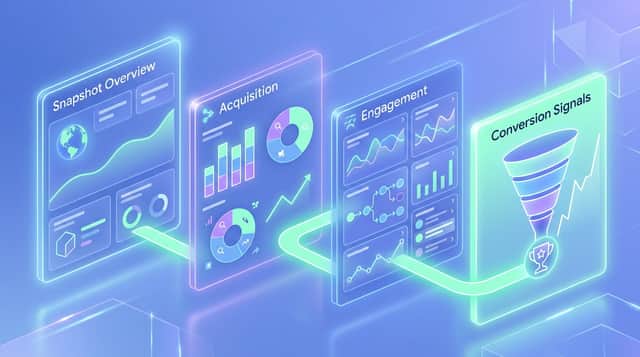
GA4(Googleアナリティクス4)はWebサイトやアプリのユーザー行動を分析できる無料ツールです。しかし、初めてGA4に触れる方にとっては「画面の見方がわからない」「どこから設定すればいいの?」と戸惑うことも多いでしょう。この記事では、GA4の使い方をアカウント開設から実践的な活用法まで、初心者でもステップバイステップで理解できるよう丁寧に解説します。
GA4を使い始めるには、まずGoogleアカウントでGoogleアナリティクスにログインし、新しいアカウントを作成します。アカウント名を入力し、データ共有設定を確認したら「次へ」をクリックします。続いてプロパティ名、レポートのタイムゾーン(日本の場合は「日本標準時」)、通貨(「日本円」)を設定します。
プロパティの作成後、計測対象に応じてデータストリームを追加します。Webサイトを計測する場合は「ウェブ」を選択し、サイトのURLとストリーム名を入力します。作成が完了すると「測定ID」(G-XXXXXXXXXXの形式)が発行されるので、これをコピーしておきましょう。
GA4のデータを収集するには、Webサイトに計測タグを設置する必要があります。主な設置方法は2つあります。1つ目はGTM(Googleタグマネージャー)を使う方法で、GTMの管理画面でGA4設定タグを作成し、測定IDを入力して全ページに配信します。2つ目はGA4が発行するグローバルサイトタグ(gtag.js)を直接HTMLのheadタグ内に貼り付ける方法です。運用の柔軟性を考えると、GTM経由での設置がおすすめです。
タグの設置が完了したら、以下の初期設定を済ませておきましょう。まずデータ保持期間の変更です。GA4のデフォルトは2か月と短いため、管理画面の「データ設定」→「データ保持」から14か月に変更します。次にGoogleシグナルの有効化です。「データ設定」→「データ収集」からオンにすることで、クロスデバイスでのユーザー行動を把握しやすくなります。さらに拡張計測機能の確認として、データストリームの設定画面で「拡張計測機能」がオンになっていることを確認します。スクロール、離脱クリック、サイト内検索、動画再生などのイベントが自動で計測されます。最後に、内部トラフィックの除外として、自社オフィスのIPアドレスからのアクセスをフィルタで除外しておくと、正確なデータが得られます。
GA4にログインすると最初に表示されるのがホーム画面です。ユーザー数、新規ユーザー数、イベント数、収益などの主要指標がカード形式で一覧表示されます。直近のトレンドやインサイト(自動分析結果)も表示されるため、サイトの状況をざっくり把握するのに便利です。
左メニューの「レポート」をクリックすると、GA4の標準レポートにアクセスできます。レポートは大きく「リアルタイム」「ライフサイクル」「ユーザー」の3カテゴリに分かれています。リアルタイムレポートでは、過去30分間のアクティブユーザーやイベントをリアルタイムで確認できます。ライフサイクル配下の「集客」レポートでは、ユーザーがどのチャネル(検索、SNS、広告など)から流入してきたかを分析できます。「エンゲージメント」レポートではページビュー数やイベント数、エンゲージメント率を確認でき、「収益化」レポートではECサイトの売上データを追跡できます。「維持率」レポートではリピーターの割合やコホート分析が可能です。
集客レポートでは「ユーザー獲得」と「トラフィック獲得」の2種類を使い分けることが重要です。「ユーザー獲得」は初回訪問時の流入元を示し、「トラフィック獲得」はセッションごとの流入元を示します。たとえば初回はGoogle検索から訪問し、2回目はブックマークから訪問したユーザーの場合、ユーザー獲得では「Organic Search」、トラフィック獲得の2回目セッションでは「Direct」と表示されます。どちらの視点で分析したいかによって使い分けましょう。
エンゲージメントレポートでは「ページとスクリーン」が特に重要です。各ページの表示回数、ユーザー数、平均エンゲージメント時間を確認できます。GA4では従来の「直帰率」に代わり「エンゲージメント率」という指標が導入されました。エンゲージメント率は、10秒以上の滞在・コンバージョン発生・2ページ以上閲覧のいずれかを満たしたセッションの割合です。この指標を使うことで、ユーザーが実際にコンテンツに関心を持ったかどうかをより正確に測定できます。
「ユーザー属性」レポートでは、訪問者の国・地域、年齢、性別、言語、使用デバイスなどを確認できます。ターゲットユーザーが実際にサイトを訪問しているか、想定とのギャップがないかをチェックするのに役立ちます。テクノロジー関連のレポートでは、ブラウザ、OS、画面解像度などの情報が得られるため、サイトの表示最適化にも活用できます。
GA4のイベントは4つの種類に分類されます。自動収集イベント(page_view、session_start、first_visitなど)はタグ設置だけで自動的に記録されます。拡張計測機能イベント(scroll、click、file_download、video_startなど)は拡張計測機能をオンにすると自動で取得されます。推奨イベント(login、sign_up、purchase、add_to_cartなど)はGoogleが業種別に推奨しているイベントで、自分で設定が必要ですが、命名規則に従うことでGA4のレポート機能をフル活用できます。カスタムイベントは自社独自のユーザー行動を追跡するために自由に作成するイベントです。
イベントの設定方法は2つあります。GA4の管理画面から「イベント」→「イベントを作成」で既存のイベントをベースに条件を指定して新しいイベントを作る方法と、GTMを使って任意のトリガー条件でカスタムイベントを送信する方法です。複雑な条件分岐が必要な場合や、イベントパラメータを細かく制御したい場合はGTMを使うのがベターです。
GA4ではコンバージョン(2024年以降は「キーイベント」と名称変更)を設定することで、サイトの成果を計測できます。設定方法はとてもシンプルです。管理画面の「イベント」一覧を開き、コンバージョンとして計測したいイベントの右側にある「キーイベントとしてマークを付ける」トグルをオンにするだけです。
たとえば問い合わせ完了ページへの到達をコンバージョンにしたい場合は、まずGTMやGA4の管理画面で「特定のページURLを条件としたカスタムイベント」を作成し、そのイベントをキーイベントとしてマークします。ECサイトであればpurchaseイベント、リード獲得型サイトであればフォーム送信イベントなどが代表的なコンバージョンポイントです。
探索レポートはGA4の分析機能の中で最も強力なツールです。左メニューの「探索」をクリックすると、空白のキャンバスやテンプレートが表示されます。初心者がまず覚えるべきテンプレートは3つです。
1つ目は「自由形式」です。ディメンション(ページタイトル、参照元など)と指標(表示回数、ユーザー数など)を自分で選んで表やグラフを作成します。標準レポートでは得られないクロス集計が可能で、最もよく使うテンプレートです。
2つ目は「ファネルデータ探索」です。ユーザーが特定のステップ(たとえば商品一覧→商品詳細→カート追加→購入完了)をどのくらいの割合で通過したかを可視化します。離脱が多いステップを特定し、改善施策につなげるのに最適です。
3つ目は「経路データ探索」です。ユーザーがサイト内でどのページからどのページへ遷移したかをツリー形式で表示します。想定していない導線パターンの発見や、ボトルネックとなっているページの特定に役立ちます。
GA4をGoogle広告とリンクすることで、広告運用の精度を大幅に向上させることができます。管理画面の「サービス間のリンク設定」→「Google広告のリンク」からリンク設定が可能です。連携によるメリットは主に3つあります。GA4のキーイベント(コンバージョン)データをGoogle広告にインポートして入札最適化に活用できること、GA4で作成したオーディエンスセグメントをGoogle広告のリマーケティングリストとして利用できること、そしてGoogle広告のキャンペーンデータがGA4のレポートに表示され、広告の効果をサイト内行動と合わせて分析できることです。
GA4を日常的に使いこなすために、いくつかの実践的なTipsを紹介します。まず、カスタムダッシュボードの活用として、Looker Studio(旧Googleデータポータル)とGA4を連携させれば、チーム全体で共有できるレポートダッシュボードを作成できます。毎日のチェック作業が効率化されます。
次にBigQuery連携の活用です。GA4では無料でBigQueryへのデータエクスポートが可能です。探索レポートのデータ保持期間(最大14か月)を超えた長期分析や、SQLを使った自由度の高い集計を行いたい場合に有効です。
そしてデバッグモードの活用です。GA4のDebugView機能を使うと、イベントがリアルタイムで正しく送信されているかを確認できます。新しいイベントを設定した際は、必ずDebugViewで動作確認を行いましょう。Chrome拡張機能「Google Analytics Debugger」をインストールすれば、ブラウザからDebugViewに簡単にデータを送信できます。
GA4の使い方は、アカウント開設とタグ設置、初期設定、標準レポートの活用、イベント・コンバージョン設定、そして探索レポートによる深掘り分析という流れで段階的に身につけるのがおすすめです。最初は標準レポートでサイトの全体像を把握し、慣れてきたら探索レポートやBigQuery連携で高度な分析に挑戦してみてください。GA4は継続的にアップデートされており、新機能も頻繁に追加されています。まずは本記事で紹介した基本操作をマスターし、自社サイトの改善に役立てていきましょう。

Looker Studio(旧Google Data Studio)でGA4レポートを作る方法をステップごとに解説。データソースの接続からグラフ・表の作成、テンプレート活用、共有方法まで、初心者にもわかりやすく紹介します。

Google Analytics 4(Googleアナリティクス4)の機能を網羅的に解説。イベント計測・探索レポート・予測機能・BigQuery連携など、GA4の主要機能と活用ポイントを初心者にもわかりやすく紹介します。

GA4とGTMの連携方法をステップごとに解説。Googleタグの設定手順、カスタムイベントの作り方、プレビューモードでの動作確認まで、初心者にもわかりやすく紹介します。