Looker Studio(現Data Studio)でGA4レポートを作る方法

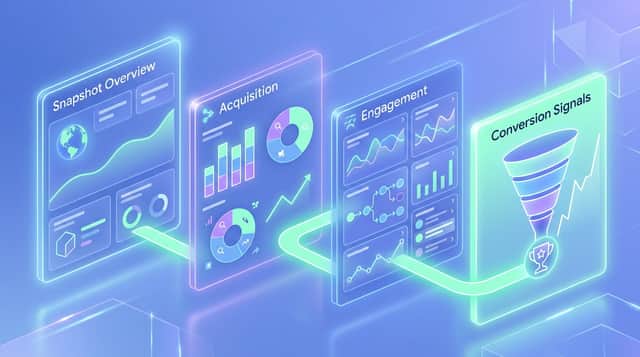
GA4のデータをチーム向けに整理するには、Google Analyticsコネクタでデータソースを作り、指標・期間・比較軸を決めてレポートへ配置します。最初は、流入量、利用状況、成果を説明できる1ページに絞ると運用しやすくなります。
Looker Studioは2026年4月にData Studioへ名称が戻りました。本記事では旧名称で探す方にも分かるよう併記し、現在のData Studioの公式手順を基準にします。Lookerという別の分析製品と混同しないでください。
先に決めるレポートの目的
今回の例は「週次で集客と問い合わせの状況を確認する」という架空の用途です。レポートを作る前に、対象GA4プロパティ、Web・アプリの範囲、成果イベント、閲覧者、更新頻度を決めます。
配置 | 内容 | 判断すること |
|---|---|---|
上部 | 期間、対象サイト、更新に関する注記 | どの条件の数字か |
指標カード | セッション、エンゲージメント率、対象キーイベント数、セッションキーイベント率 | 量・利用・成果の変化 |
推移 | 日別または週別の主要指標 | 急変と施策の時点 |
比較表 | セッションのチャネル別 | どの経路を調べるか |
入口表 | ランディングページ別 | どの入口を改善するか |
下部 | 定義、変更履歴、次の対応 | 数字から何を決めるか |
1. GA4へ接続する
Data Studioで作成メニューからデータソースを選び、Google Analyticsコネクタを選択します。必要なアクセスを確認し、対象アカウントとGA4プロパティを選んで接続します。取得されたフィールドの型や説明を確認してから、新しいレポートへ追加します。
接続先を選ぶ際は、似た名前のテスト用プロパティを使わないようにします。コネクタはGA4 Data APIを通じた対応フィールドを利用するため、GA4画面の探索や比較がすべてそのまま持ち込めるわけではありません。
2. 期間と指標カードを作る
日付範囲コントロールを配置し、カードと表が同じ期間を参照するようにします。未完了の当日を含むか、比較期間をどうするかも決めます。週次会議なら直近の完了した期間を使うと説明しやすくなります。
キーイベントは対象の成果を明確にします。すべてのキーイベントの合計を、問い合わせ数と名付けないでください。独自フィルタが分母にも影響する場合は、GA4と同じ定義を保てるかを確認します。
3. 率を平均しない
架空例で、経路Aが10セッション・成果のあるセッション5、経路Bが90セッション・成果のあるセッション9とします。率は50%と10%ですが、全体は14÷100=14%です。単純平均の30%ではありません。
集計 | 成果のあるセッション | 全セッション | 割合 |
|---|---|---|---|
A | 5 | 10 | 50% |
B | 9 | 90 | 10% |
全体 | 14 | 100 | 14% |
キーイベントの発生回数をセッションで割った値と、成果のあるセッションの割合も別です。可能なら定義に合う標準指標を使い、計算フィールドやデータ結合を加えた場合は既知の小さな例で確認します。APIの対応制約により、任意の率を再集計できない組み合わせもあります。
4. 比較表を置く
流入表ではセッションのデフォルトチャネルグループを使用し、入口表ではランディングページを使います。ユーザーの最初の流入元と、今回のセッションの流入元を混在させないようにします。
GA4画面と照合するときは期間、フィルタ、タイムゾーン、指標、集計軸をそろえます。複雑な日付軸や結合で数値が膨らんだ場合は、まず単純な日付と表へ戻して原因を切り分けます。
5. 更新間隔・権限・制限を確認する
接続データにはキャッシュとデータの更新間隔があり、GA4側にも処理時間があります。レポートを開けば常に最新のリアルタイム値になるとは限りません。データソースの更新設定と、表示している期間の確定状況を記載します。
オーナーの認証情報で共有する場合、閲覧者自身に元データへのアクセスがなくても内容を見られることがあります。閲覧者の認証情報を使う場合は、各閲覧者のアクセスが必要です。公開リンクを初期設定にせず、共有対象と認証方式を確認してください。
GA4コネクタはData APIの割り当て制限を受けます。エラーが出た場合は、接続権限、対応フィールド、期間、グラフ数や複雑な条件を確認します。むやみに更新を繰り返すより、クエリを単純にして原因を調べます。
接続は無期限保存ではない
通常の接続は元のデータソースへアクセスする仕組みで、GA4の元データを丸ごと永久保存する機能ではありません。標準集計レポートとイベント単位の保持、探索、抽出データやBigQuery保存は、それぞれ条件が異なります。
長期の詳細分析が必要なら、必要な粒度、保存期間、費用、権限を別に設計します。完成時には、GA4との照合、別の閲覧者での表示、期間変更時の集計、定義の注記を確認し、担当者を決めて運用します。
関連する記事
マーケティングの数値を継続して確認する
媒体ごとの定義と集計期間をそろえたうえで、定期的に数値を見直しましょう。NeX-Rayの対応媒体や分析機能はサービス紹介で確認できます。無料で始める。
参考資料
製品仕様・公式資料は2026年9月28日に確認しました。画面名や利用可能な機能は、アカウントや提供状況によって異なります。